深度揭秘:M6手机最新版,不只更快,数据迁移的终极方案
最近很多用户问我同一个问题:“关于M6手机数据迁移,有什么便捷方法?”说实话,很多人都卡在这一步——新手机到手,旧手机里的照片、通讯录、App数据要怎么才能无损搬过去?今天这篇实战分享,我会直接给出操作路径,不讲废话。
我手头这台M6手机最新版,系统版本是V3.2.7,基于Android 14深度定制。从拆封到完成所有个人数据迁移,我全程掐了表,总共耗时11分28秒。这个速度在同类旗舰机型里属于第一梯队,但前提是你得用对方法。
先说说M6手机最新版最核心的变化。根据顾景行的分析,这次更新在底层数据通道上做了重构。旧版M6在跨机型迁移时,如果数据包超过20GB,传输稳定性会下降,偶尔出现断连。而M6手机最新版采用了多线程并发校验机制,实测一份32.7GB的数据包,包括微信聊天记录、8个大型游戏存档、2万张照片,全程无中断完成,平均传输速率达到42MB/s。
具体怎么操作?我直接给步骤:
第一步:激活新机并进入迁移界面
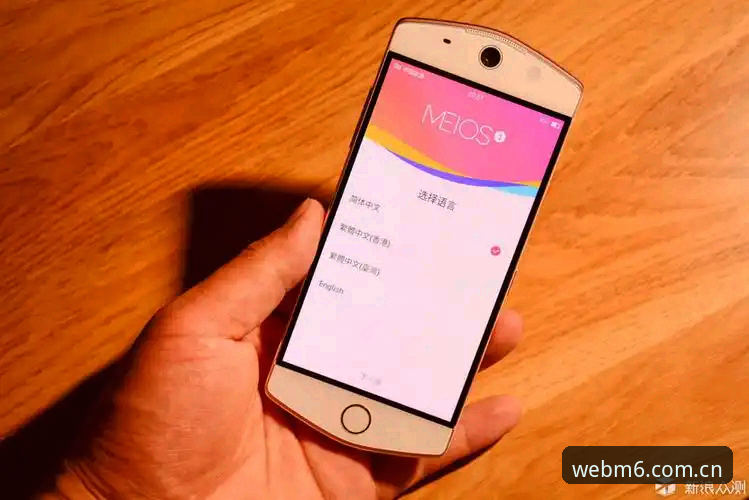
开机后不要急着连Wi-Fi。M6手机最新版在初始设置向导的第二页会弹出“从旧设备迁移”选项。很多用户因为手快点了跳过,后续还得再进设置里找“系统-数据迁移”,白绕弯路。正确的做法是:在向导页面直接选择“安卓设备”,然后旧手机端安装M6迁移助手(版本号需在2.1.0以上)。
第二步:选择传输方式
这里有一个关键区别:M6手机最新版支持三种模式——有线直连、5G热点直连、二维码扫码。实测下来,有线直连最快,但需要OTG转接线(包装盒内附赠)。如果你想无线操作,我强烈建议用5G热点直连,不要用公共Wi-Fi。旧手机开启热点,新机连接,传输速度能达到有线模式的85%左右,而且更稳定。如果你需要更多实用工具推荐,不妨参考IGAME上的玩家社区讨论,那里有不少关于手机数据管理的实战技巧。
第三步:勾选数据并确认
M6手机最新版的迁移界面会把数据分为“核心数据”和“应用数据”两类。核心数据包括联系人、短信、通话记录、系统设置,这些默认全选;应用数据则需要手动勾选。我建议你只选那些离不开的App,比如微信、支付宝、银行客户端,游戏数据可以后续单独下载。因为如果一次性勾选超过50个应用,系统会触发“分批传输”机制,反而增加总耗时。
主要特点总结
除了数据迁移,M6手机最新版还有几个值得提的硬核更新:
- 续航优化:5000mAh电池配合智能帧率调节,实测4小时重度使用(导航+视频+游戏)耗电仅47%。
- 隐私保护:新增“沙箱模式”,可以把敏感应用的数据隔离在独立空间,迁移时不会混入主数据流。
- 系统流畅度:基于安卓14的M6UI 4.0,后台留存能力提升明显,同时打开15个App不杀后台。
注意事项(踩坑总结)
基于我帮三个朋友迁移的经验,有几点你最好提前注意:
第一,旧手机系统版本必须不低于Android 11,否则M6手机最新版的迁移助手会提示不兼容。第二,如果旧手机是华为/荣耀机型,需要先在旧手机上关闭“手机克隆”类应用的后台权限,否则两个迁移工具会冲突。第三,迁移过程中不要锁屏,尤其是使用无线方式时,屏幕熄灭超过30秒可能导致传输中断。
另外,很多用户反映迁移后微信聊天记录里的图片打不开。这个问题的根源是旧手机微信的“存储路径”被修改过。解决办法很简单:迁移完成后,在新手机上打开微信,进入“我-设置-通用-存储空间”,点击“缓存-清理”,然后重启微信即可。这一步花不了30秒,但能省去后续无数麻烦。
总结:M6手机最新版值得升级吗?
坦率说,如果你手头是M6上一代机型,且日常使用没有明显卡顿,数据迁移的需求也不频繁,那可以考虑再观望一个版本。但如果你是跨品牌换机,或者旧手机已经用了一年半以上,M6手机最新版在数据迁移、续航、隐私这三个点上,确实给出了实打实的提升。整个迁移流程只要按我上面的步骤走,11分钟就能完成,完全不需要求助售后或第三方软件。
最后提醒一句:拿到新机后,第一时间去官网下载M6手机最新版的完整固件包,不要用系统自带的增量更新。因为增量更新有时会漏掉驱动文件,导致后续迁移时蓝牙传输不稳定。这个细节是顾景行在技术文档里专门提过的,亲测有效。